


ChatGPTのAIエージェントとは、ユーザーの指示をもとにAIが自ら計画を立て、Web検索やファイル操作、外部サービスとの連携まで自律的に実行する機能です。
本記事では、ChatGPTのAIエージェント機能とは何かや、従来のチャットAIとの違い、主な機能、使い方、料金プラン、業務での活用シーンを解説します。
エージェント機能を使いこなせれば、調査・資料作成・定型業務を大幅に効率化できます。導入を検討している方はぜひ参考にしてください。
また「そもそもAIエージェントとは何かを知りたい」という方に向けて、以下の記事で定義や使い方を紹介しています。
AIエージェントとは?おすすめ7選と導入手順|仕組みから実行例まで
ChatGPTのAIエージェント(ChatGPTエージェント) とは?指示ひとつでタスクを自律的に実行するAI機能
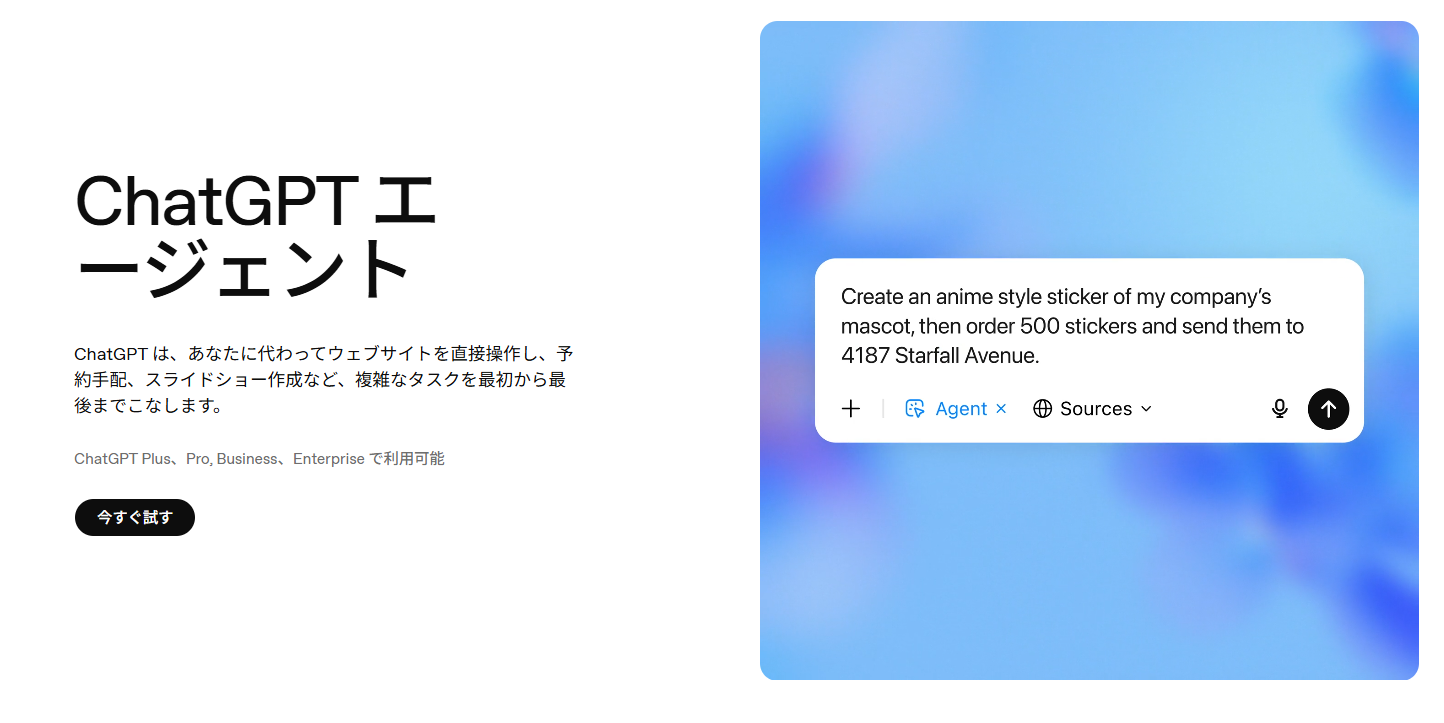
ChatGPTのAIエージェントとは、ユーザーが目的を伝えるだけで、AIが自ら手順を考え、Web検索・ファイル操作・コード実行・外部アプリ連携などを組み合わせて結果を返す機能です。
従来のChatGPTは「質問に答える」だけのチャットAIでしたが、エージェントモードでは「タスクを完了させる」ところまでAIが自走します。
OpenAIは2025年1月にブラウザ操作AI「Operator」をリリースし、同年7月にChatGPT本体へ統合しました。これが現在の「ChatGPTエージェント」です。
なお、ChatGPTで利用できるAIエージェント機能は、3つあります。
| 名前 | 機能・特徴 |
|---|---|
| ChatGPTエージェント | チャット画面から直接使える汎用エージェント。Web検索・ファイル操作・外部アプリ連携を自律的に実行する。 |
| Codex | 日本語の指示でコード生成・データ分析・レポート作成などを並列処理できるエージェント。デスクトップアプリなどから起動する。 |
| Workspace Agents | 法人プラン向け。特定業務に特化したエージェントを作成し、チームで共有・運用できる。 |
本記事ではまず、ChatGPTエージェントを中心に解説し、記事後半でCodexとWorkspace Agentsの特徴も紹介します。
出典:Ragate株式会社「企業における生成AI導入状況レポート」
AIエージェントと従来のChatGPTは何が違うのか
AIエージェントと従来のChatGPTの違いを整理しました。
| 比較軸 | 従来のChatGPT | AIエージェント(ChatGPTエージェント) |
| 対話と行動 | ユーザーの質問に対してテキストで回答する | 回答にとどまらず、Web検索・ファイル操作・コード実行まで自律的に行動する |
| 処理の流れ | 1回のやりとりで完結する(単発応答) | 目的達成まで複数のステップを自動で計画・実行する |
| 外部連携 | ChatGPT内のテキスト・画像生成などが中心 | Gmail・Googleカレンダー・GitHub・SharePointなど外部サービスと連携して操作する |
このように、従来のChatGPTが「優秀な相談相手」だとすれば、AIエージェントは「指示を出せば動いてくれるデジタルの部下」に近い存在です。
ChatGPTエージェントの主な機能4つ
ChatGPTエージェントには、主に以下の4つの機能が用意されています。
1.Webサイトの閲覧・情報収集(ブラウザ操作)
ChatGPTエージェントでは、AIがWebブラウザを操作して情報収集を行えます。
「○○業界の競合5社の料金プランを調べて比較表を作って」のように指示すると、AIが各社のWebサイトを巡回し、情報を整理して表にまとめてくれます。
▼イメージ
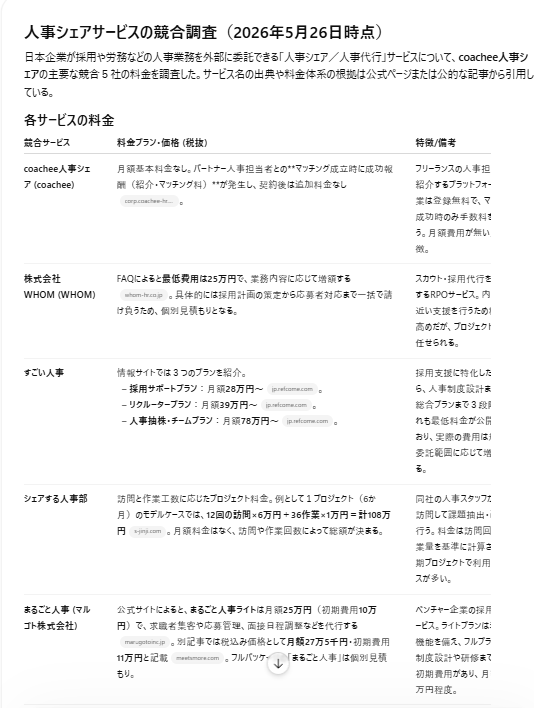
ログインが必要なサイトでは操作を一時停止してユーザーに認証を求めるため、セキュリティ面も考慮されています。
2.スプレッドシートやスライドの自動生成
スプレッドシートやスライドの自動生成も可能です。
例えば「先月の売上データからグラフ付きのレポートを作って」と指示すれば、AIがデータを分析し、スプレッドシートやスライド資料を自動で生成してくれます。
ベストケース・ワーストケースなど複数パターンの比較もひとつの指示で完了するため、手作業の繰り返しがなくなります。
3.Pythonコードの生成と実行
エージェントは、プログラミングの知識がなくても高度なデータ処理を実行できる環境を備えています。
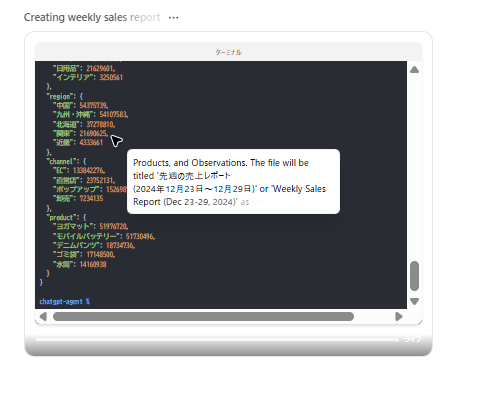
例えば「この3万行の売上データから外れ値を除外して、商品カテゴリ別の売上推移グラフを作って」のように、手作業では現実的でない規模の処理も、日本語で指示するだけで自動的に完了します。
▼コード実行のイメージ
▼出力結果のイメージ
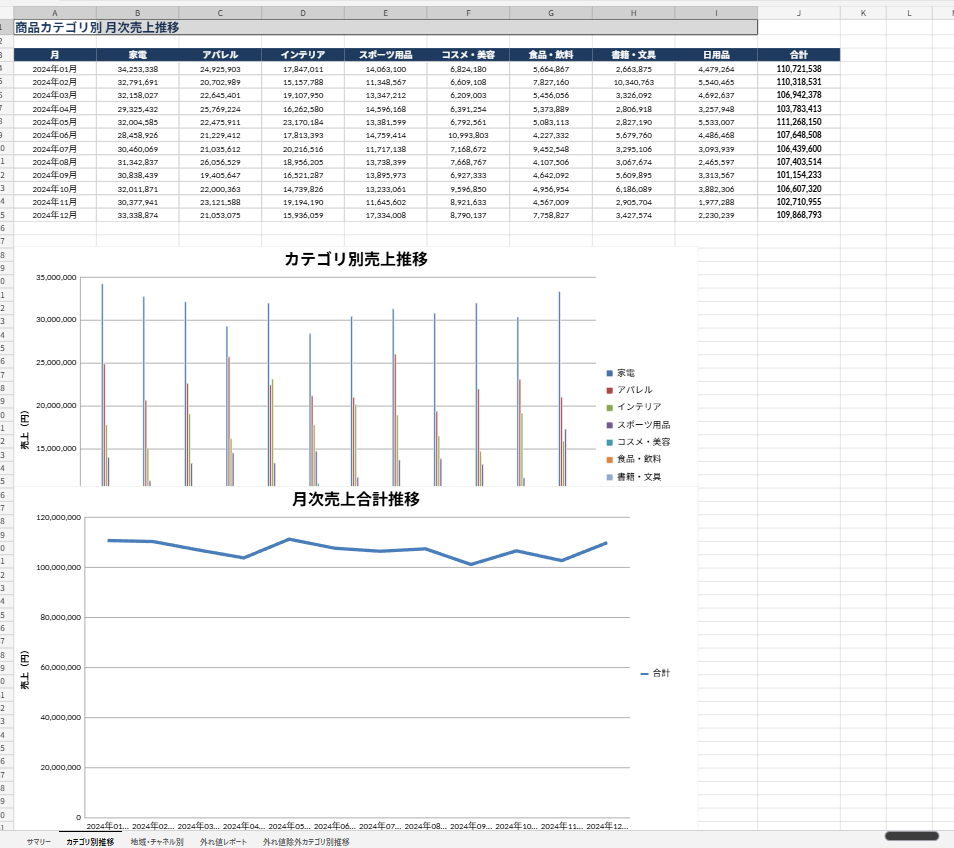
大量データの統計分析やグラフ化、複数ファイルの一括変換など、通常なら専用ソフトやエンジニアの手が必要な作業を実行できるのが特徴です。
4.GmailやGoogleカレンダーとの外部連携
ChatGPTエージェントは、Gmail・Googleカレンダー・Googleドライブ・GitHub・SharePointなど90以上の外部サービスと連携できます。
例えば「来週の空き時間を確認して、○○さんとの打ち合わせを提案するメールを作って」と指示すると、カレンダーから空き枠を取得し、メールの下書きまで作成します。
▼イメージ

複数のアプリをまたいだ操作をひとつの指示で完了できるのが、ChatGPTエージェントの強みです。
ChatGPTエージェントの料金プランと回数制限
ChatGPTエージェントが利用できるプランと主な違いを、以下の表にまとめました。
| プラン | 月額料金 | Agent mode | Agent mode上限 |
| Free | 無料 | 利用不可 | – |
| Go | 1,500円 | 利用不可 | – |
| Plus | 3,000円 | 利用可 | 40メッセージ/月 |
| Pro(5倍枠) | 16,800円 | 利用可 | 400メッセージ/月 |
| Pro(20倍枠) | 30,000円 | 利用可 | 400メッセージ/月 |
| Business | 3,050円 | 利用可 | 40メッセージ/月 |
| Enterprise | 個別見積もり | 利用可 | 40メッセージ/月 |
| Business / EnterpriseのFlexible pricing | 利用量に応じて変動 | 利用可 | 30 クレジット/メッセージ |
参考:ChatGPT「料金」
※料金・利用枠は変更される可能性があります。導入前には必ず公式サイトで最新情報を確認してください。
Agent modeの対象プランは、Plus・Pro・Business・Enterpriseです。
なお、業務で機密情報を扱う場合は、Businessプラン以上の利用が推奨されます。OpenAI Help Centerでは、Business・Enterpriseのデータはデフォルトでモデル学習に使用されないと説明されています。
参考:OpenAI「履歴をオンにしたまま、モデルの学習を無効にするにはどうすればよいですか?」
ChatGPTエージェントの使い方【3ステップ】
ChatGPTエージェントは、以下の3ステップで利用を開始できます。
1.有料プラン(Plus以上)に加入する
ChatGPTエージェントを利用するには、ChatGPTのPlus以上のプランが必要です。Plusプランに加入すると、ChatGPTの画面上でChatGPTエージェントを選択できるようになります。
2.エージェントモードを選択してタスクを指示する
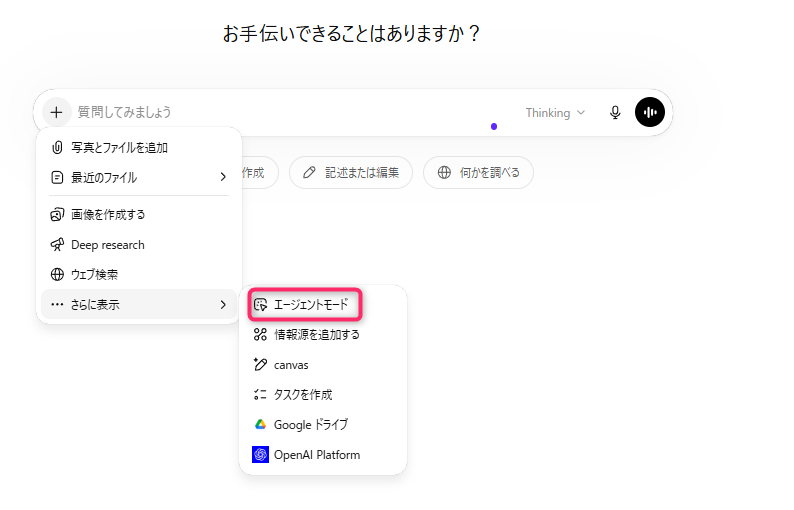
ChatGPTの入力欄で「エージェントモード」を選択するか、入力欄に「/agent」と入力すれば、エージェントモードが有効になります。
ChatGPTエージェントの精度を上げるコツとして、以下の4点も意識してみてください。
- 対象を具体的に指定する(「競合調査して」ではなく「○○業界のA社・B社・C社を調査して」)
- 出力形式を指定する(「表で」「スライドで」「CSV形式で」など)
- 制約条件を添える(「日本語で出力」「300字以内で」「2024年以降の情報に限定」など)
- 途中で方向がズレたら、チャット上でその場で修正を伝える
3.作業の進捗を確認し成果物をチェックする
ChatGPTエージェントでは、AIの作業過程がリアルタイムで画面に表示されるため、どのサイトを閲覧し、どんなコードを実行しているかを随時把握できる仕組みです。
▼チャット上でブラウザを開き、情報収集してくれる
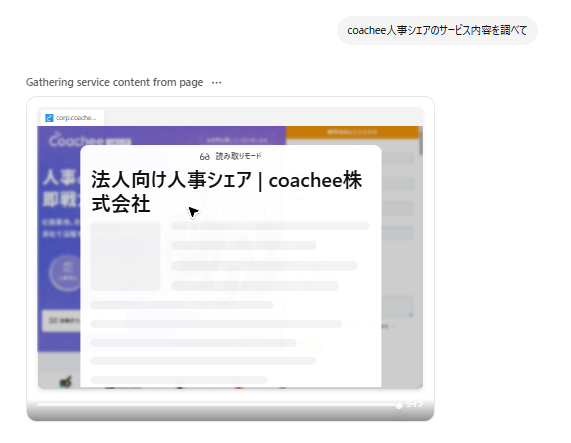
重要な操作(外部サイトへのアクセスや認証が必要な処理など)の前には、AIがユーザーに許可を求めます。勝手に操作される心配はありません。
成果物が完成したら、内容の正確性を必ず人間が確認してください。AIは事実と異なる情報を生成する場合があるため(ハルシネーション)、特に数値・固有名詞・法律に関わる情報は目視チェックが欠かせません。
ChatGPTエージェントを業務で活用する2つのシーン
ChatGPTエージェントは、以下のような業務シーンで力を発揮します。
1.散らばった社内データを集約してレポート化する
ChatGPTエージェントは、複数のファイルやソースに散らばったデータを一箇所に集約し、レポートにまとめる作業に向いています。
例えば、以下のように指示すれば、ファイルの読み込みから集計・グラフ作成・レポート出力までを自動で処理します。
「Googleドライブにある各部門の月次報告書(Excel5ファイル)を読み込んで、全社の売上・コスト・利益を統合した経営サマリーをグラフ付きで作って」
▼イメージ
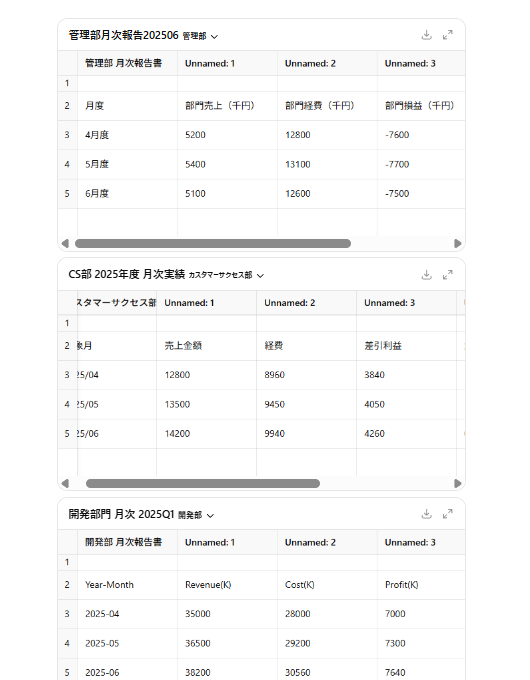
部門ごとにフォーマットが異なるファイルでも、AIが項目を判別して統合してくれるため、手作業でコピー&ペーストを繰り返す必要がなくなります。
2.採用候補者のスクリーニング・面接準備を効率化する
ChatGPTエージェントは、採用プロセスの準備作業を一括で処理できます。
例えば「この職務要件をもとに、面接評価シートの雛形と想定質問リストを作成して」と指示すれば、評価項目の設計から質問案の生成までをまとめて出力してくれます。
▼イメージ
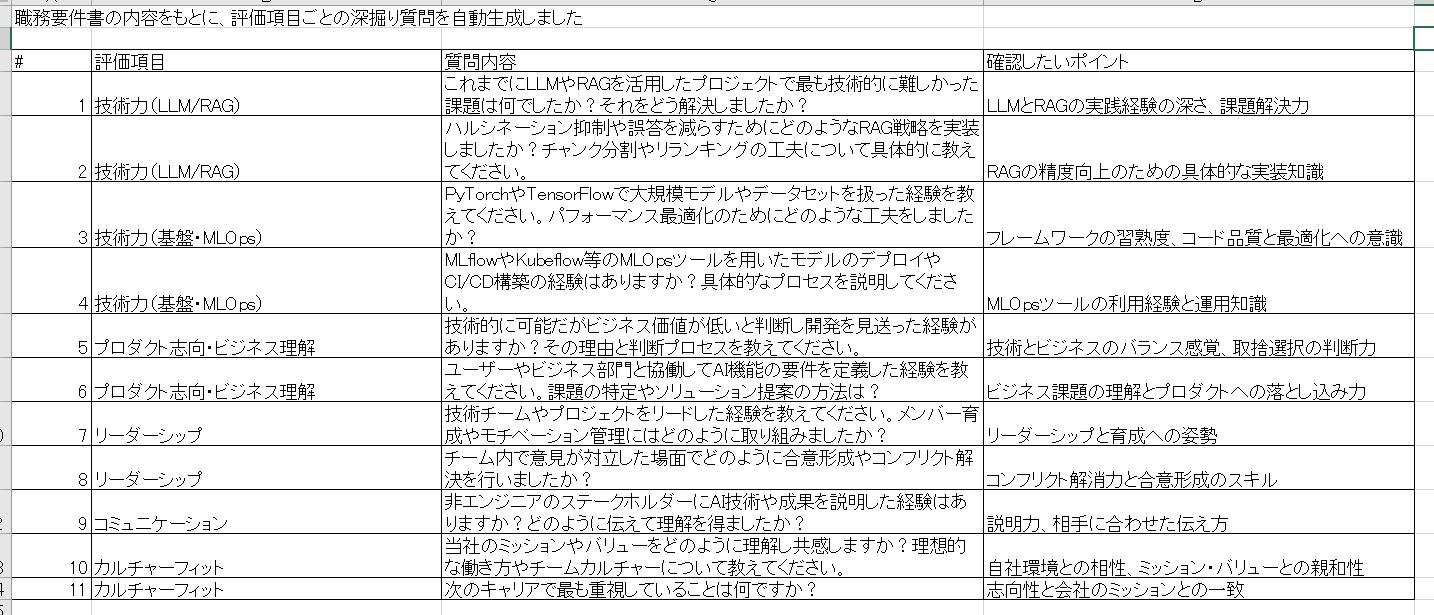
候補者の経歴情報をアップロードして「この経歴に対して、深掘りすべきポイントと確認用の質問を5つ作って」と伝えれば、面接前の準備時間を大幅に短縮できます。
ただし、候補者の意向を引き出す面接や、組織のカルチャーに合う人材かどうかの見極めは、AIだけでは対応しきれません。AIエージェントを活用した効果を最大化するためにも、それを運用・推進できる人材の存在が欠かせないでしょう。
AIで効率化できる業務はAIに任せ、人の判断が必要な領域はプロに任せる。この使い分けが採用力を高めるうえで大切です。
DX/IT・CXO・HR領域でハイクラス人材の採用を検討している場合は、人材紹介サービスcoachee Agent Proに相談してみてはいかがでしょうか。
なお、面接そのものをAIが担う「AI面接」も近年広がっています。仕組みやメリット・注意点を知りたい方は、以下の記事もあわせてご覧ください。
関連記事:AI面接とは?仕組みやおすすめサービスと「AI×人」で採用精度を上げるコツ
AI活用を含め、人事部門における業務効率化の具体的な進め方やツールについては、こちらの記事で詳しく解説しています。
関連記事: 【最新版】人事業務を効率化する4つの方法!ツールや進め方、事例を解説
ChatGPTエージェントを使うときの注意点3つ
ChatGPTエージェントを利用するときは、以下の3点を押さえておきましょう。
1.使わないアプリは都度連携をオフにする
エージェントに接続したGmailやGoogleドライブなどのアプリは、一度許可すると次回以降もログイン状態が維持されます。関係のないタスクでもエージェントがメールや社内ファイルにアクセスできる状態が続くため、使わないアプリは都度連携をオフにしましょう。
OpenAIも公式に「タスクに不要なコネクタは無効化すること」を推奨しています。
2.ブラウザ操作が止まるサイトは人間が操作する
ChatGPTエージェントのブラウザ操作は万能ではありません。ログイン時の画像認証(「信号機を選んでください」のような確認画面)が表示されると処理が止まりますし、ECサイトや銀行サイトなどセキュリティが厳しいサイトでは、操作できない可能性が高いです。
操作が止まった場合は「Take over browser(ブラウザを引き継ぐ)」機能で人間が代わりに操作を進められます。
3.処理中の画面は目を通しておく
エージェントは処理中、ブラウザで開いたサイトや実行中の操作がリアルタイムで画面に表示されます。完了まで放置して成果物だけ受け取るのではなく、途中経過を時々確認しておきましょう。
例えば競合調査を依頼した際、エージェントが公式サイトではなく比較サイトの古い情報を参照していることがありました。
完了後に間違いに気づいてやり直すよりも、処理中にチラッと見て方向がズレていたらその場で指示を出す方が、結果的に早く正確な成果物が手に入ります。
参考:OpenAI Help Center「ChatGPT agent」
ChatGPTで使えるそのほかのAIエージェント機能
ChatGPTには、エージェントモード以外にも2つのAIエージェント機能があります。
1.Codex|日本語の指示だけで業務を自動化できるAIエージェント

出典:OpenAI「Codex」
Codexは、ChatGPTアカウントで使えるもうひとつのAIエージェントです。
ChatGPTのサイドバーやデスクトップアプリ(macOS・Windows対応)から起動でき「このCSVファイルを月別に集計して、グラフ付きのレポートを作って」のように日本語で指示するだけで、AIが裏側でコードを書いて実行し、結果だけを返してくれます。
以下のような業務が可能です。
- データ分析
- レポート生成
- PC内のフォルダの読み込み・修正
- ドキュメントやスライドの作成・確認
- Webブラウザの操作、画像生成
複数のタスクを並行して処理できるのも特徴で「リサーチしながら資料を作成する」といった作業も可能です。
2.Workspace Agents|法人チーム向けの自律型エージェント
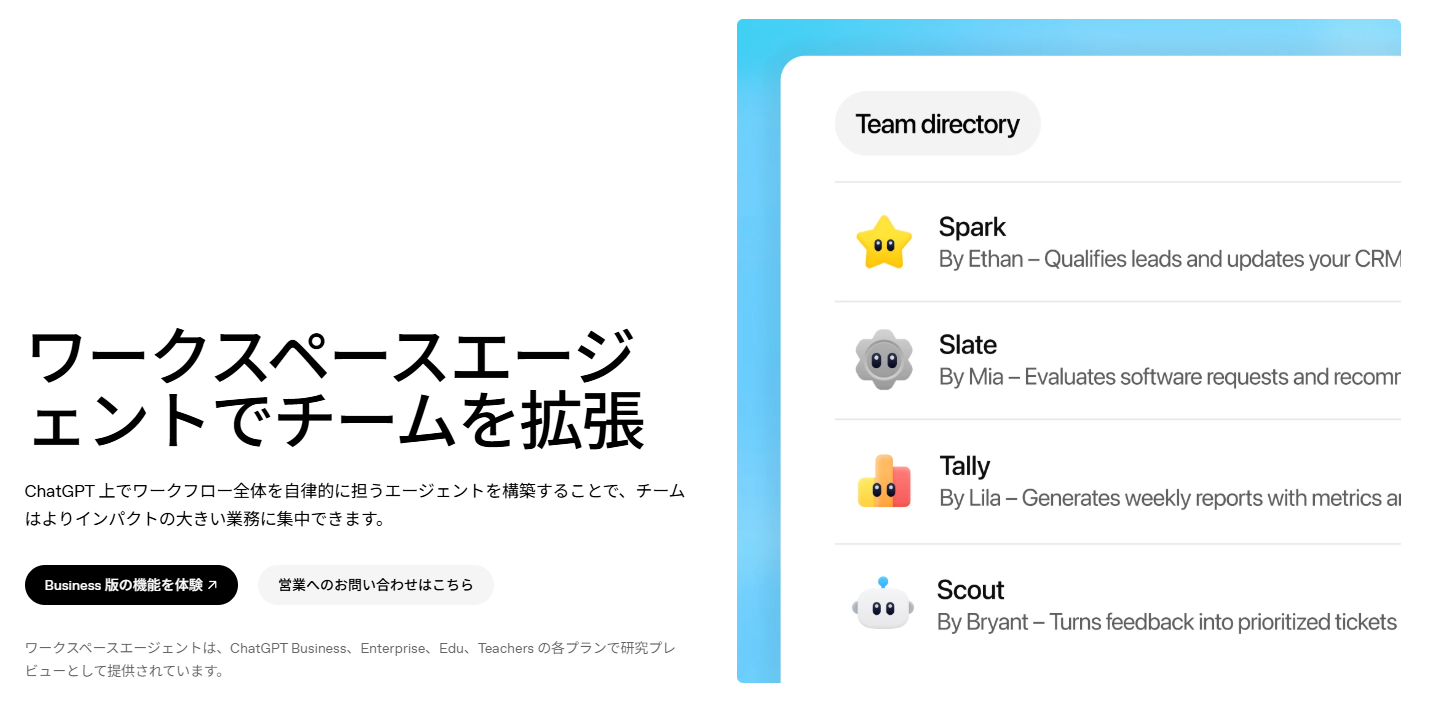
出典:OpenAI「ワークスペースエージェントでチームを拡張」
Workspace Agentsは、ChatGPT Business・Enterprise・Edu・Teachersプランでresearch previewとして提供されている法人向けのエージェント機能です。
特定の業務に特化したエージェントを作成し、チーム内で共有できます。例えば、以下のような繰り返し発生するワークフローをエージェント化できます。
- 定期レポートの作成
- 問い合わせ内容の整理
- 社内ナレッジの確認
- 営業やサポート業務の下準備など
Workspace Agentsは、ChatGPT内で利用できるだけでなく、Slackに接続して運用することも可能です。
外部ツールと連携する場合も、管理者が権限や承認フローを設定できるため、組織で安全に運用しやすいのが特徴です。
AI人材の採用ならcoachee Agent Pro
ChatGPTのAIエージェントは、調査・資料作成・データ分析などを自律的にこなせるツールですが、成果を出すには、使いこなせるDX人材やIT人材の存在が欠かせません。
「AI活用を推進できる人材を採用したい」「CTO・CDOクラスの経営人材を探している」といった場合は、「coachee Agent Pro」がおすすめです。
coachee Agent Proは、IT/DX領域、エグゼクティブ領域、HR領域における専門人材の紹介に特化しており、経営課題や事業フェーズに合わせた提案を受けられます。
まずは採用要件の整理から気軽に相談してみてはいかがでしょうか。
以下のリンクからサービス内容をご確認いただけます。
記事を書いた人

coachee 広報チーム
国家資格キャリアコンサルタントの資格を持つ高橋秀誓と、採用責任者、人事責任者などの豊富な経験を持つスタッフが率いるcoacheeの広報チーム。
皆様に採用や人事業務に役立つ情報を提供します。